


















Flush DNS trên Windows khi cache cục bộ gây lỗi
Flush cache DNS của Windows khi dữ liệu cục bộ cũ là nguyên nhân, lưu bằng chứng ban đầu và lặp lại cùng bài kiểm tra ứng dụng.
 Tác giảYiyao
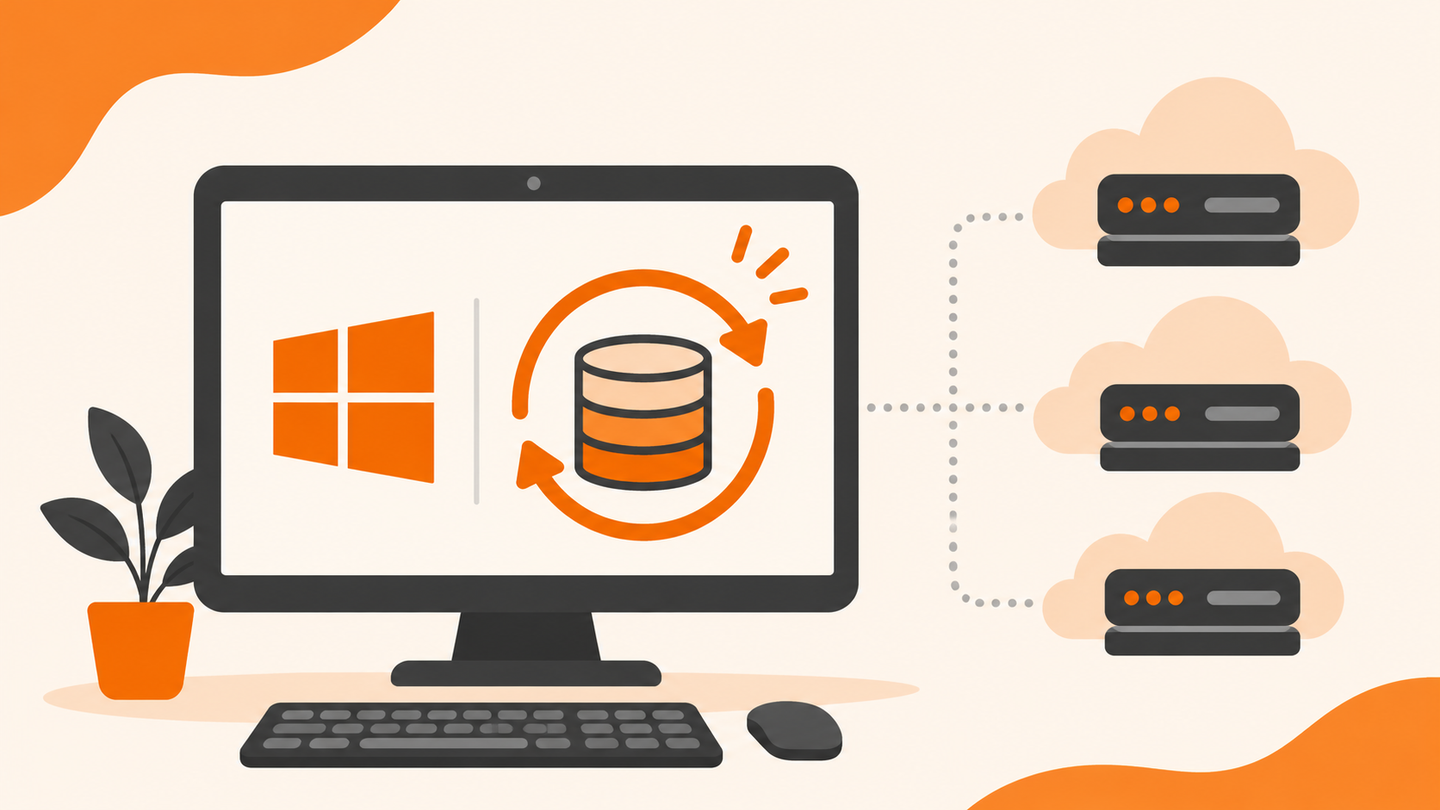
Dùng reset cache cho vấn đề nằm ở cache
Flush DNS xóa cache resolver cục bộ của client Windows. Nó có thể hữu ích khi máy tính giữ câu trả lời cũ hoặc kết quả phủ định sau khi bản ghi công khai liên quan đã thay đổi. Nó không sửa bản ghi DNS công khai và không buộc mọi resolver upstream làm mới.
Trước khi xóa bất kỳ thứ gì, hãy ghi hostname bị ảnh hưởng, lỗi và thời gian. Kiểm tra vấn đề xảy ra ở một ứng dụng, một thiết bị hay toàn bộ mạng. Những khác biệt này cho biết reset cache cục bộ có phải bước tiếp theo hợp lý hay không.
Kiểm tra trước khi thay đổi
ipconfig /displaydns
nslookup -type=A example.com
Lệnh đầu tiên hiển thị cache client DNS của Windows. Output có thể chứa các tên vừa được phân giải, vì vậy hãy giữ riêng tư hoặc redaction trước khi chia sẻ. Lệnh thứ hai gửi một truy vấn công khai tới DNS server; chỉ thay bằng hostname công khai bị ảnh hưởng khi phù hợp.
Truy vấn nslookup rõ ràng và truy vấn của ứng dụng không nhất thiết đi cùng một đường phân giải. Dùng cả hai quan sát để hiểu triệu chứng, đừng giả định chỉ nslookup đã kiểm tra toàn bộ cache ứng dụng. Trình duyệt và ứng dụng có thể duy trì cache riêng hoặc cài đặt secure DNS riêng.
Chạy lệnh Windows
ipconfig /flushdns
Mở Command Prompt hoặc Windows Terminal với quyền thiết bị yêu cầu và chạy lệnh một lần. Nếu máy được quản lý từ chối quyền, hãy hỏi quản trị viên thay vì tìm cách vượt policy. Đọc xác nhận trước khi tiếp tục.
Đừng tự động thêm ipconfig /release hoặc network reset vào quy trình này. Việc release địa chỉ interface có thể làm gián đoạn kết nối và là một thao tác khác. Tác vụ DNS-cache nên vẫn là tác vụ DNS-cache trừ khi bằng chứng yêu cầu sửa mạng rộng hơn.
Lặp lại bài kiểm tra ứng dụng ban đầu
Quay lại hostname và ứng dụng ban đầu. Tải lại trang lỗi hoặc thử lại thao tác được phép, sau đó so sánh kết quả với ghi chú đã lưu. Nếu DNS đã phân giải nhưng HTTPS lỗi, chuyển sang chẩn đoán kết nối, chứng chỉ hoặc HTTP.
Nếu triệu chứng còn, ghi lại lần lookup mới trả về địa chỉ cũ, NXDOMAIN, SERVFAIL hay timeout. Lặp lại lệnh flush mà không có quan sát mới hiếm khi giúp thu hẹp vấn đề. Dùng hướng dẫn DNS phù hợp với phản hồi đó.
Nhận biết những gì vẫn nằm ngoài lần reset này
| Lớp | Lệnh này có xóa được không? | Bước tiếp theo |
|---|---|---|
| Cache client DNS Windows | Có | Lặp lại request ứng dụng bị ảnh hưởng |
| Cache của recursive resolver | Không | So sánh TTL và phản hồi authoritative |
| Bản ghi authoritative công khai | Không | Xem lại cấu hình nhà cung cấp DNS |
| Cache hoặc resolver riêng của trình duyệt | Không nhất thiết | Kiểm tra cài đặt hiện tại và các control được tài liệu hóa của trình duyệt |
| Policy VPN hoặc DNS nội bộ | Không | Dùng mạng được phê duyệt và hướng dẫn quản trị viên |
Sau khi DNS công khai thay đổi, recursive resolver có thể tiếp tục phục vụ câu trả lời đã cache cho đến khi lifetime liên quan hết hạn. Thông báo flush cục bộ thành công không chứng minh câu trả lời upstream đã được cập nhật.
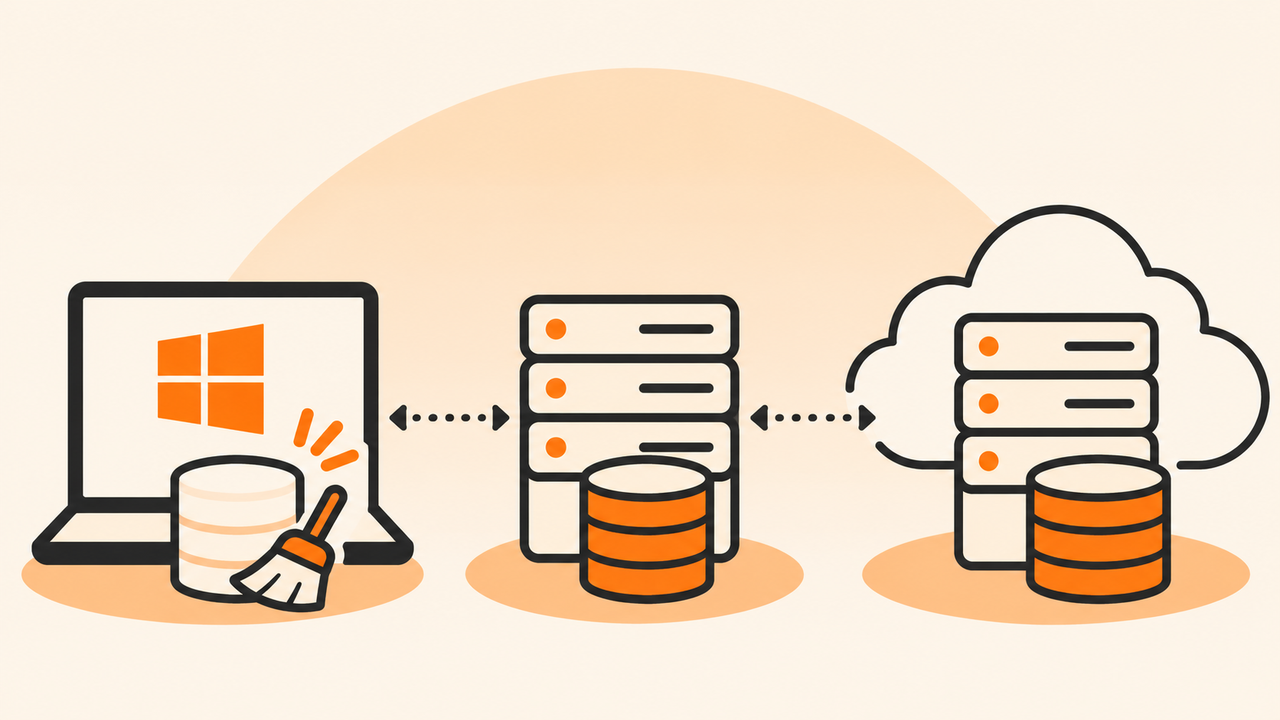
Xử lý một trường hợp minh họa về câu trả lời cũ
Giả sử một dịch vụ công khai đã chuyển đi và câu trả lời authoritative là đúng, nhưng một máy Windows vẫn truy cập đích cũ. Ghi lại triệu chứng cục bộ, flush cache cục bộ một lần rồi thử lại. Nếu máy đó giờ truy cập đúng dịch vụ dự kiến, hãy lưu bằng chứng trước và sau.
Nếu máy vẫn nhận câu trả lời cũ từ resolver đã cấu hình, hãy điều tra cache của resolver đó. Nếu lookup công khai độc lập khác biệt, hãy nhớ rằng mạng riêng và policy DNS theo khu vực có thể tạo ra khác biệt có chủ ý. So sánh kết quả của dịch vụ dự kiến, không chỉ các địa chỉ số.
Câu hỏi thường gặp và bước tiếp theo
Có cần flush DNS mỗi ngày không? Không cần biến việc xóa cache thành nghi thức hiệu năng thường ngày. Chỉ dùng khi bằng chứng ủng hộ một câu trả lời cũ ở cục bộ.
Các lệnh này dành cho macOS hoặc Linux phải không? Không. Quy trình này dành riêng cho Windows; hệ khác dùng dịch vụ resolver và lệnh khác. Để so sánh công khai, dùng Arcvenza NSLookup và giữ kết quả phía server tách biệt với việc sửa cục bộ.
Tài liệu kỹ thuật
Microsoft: ipconfig · RFC 2308: Negative caching
Microsoft: ipconfig · RFC 2308: Negative caching