




















对缓存问题使用缓存重置
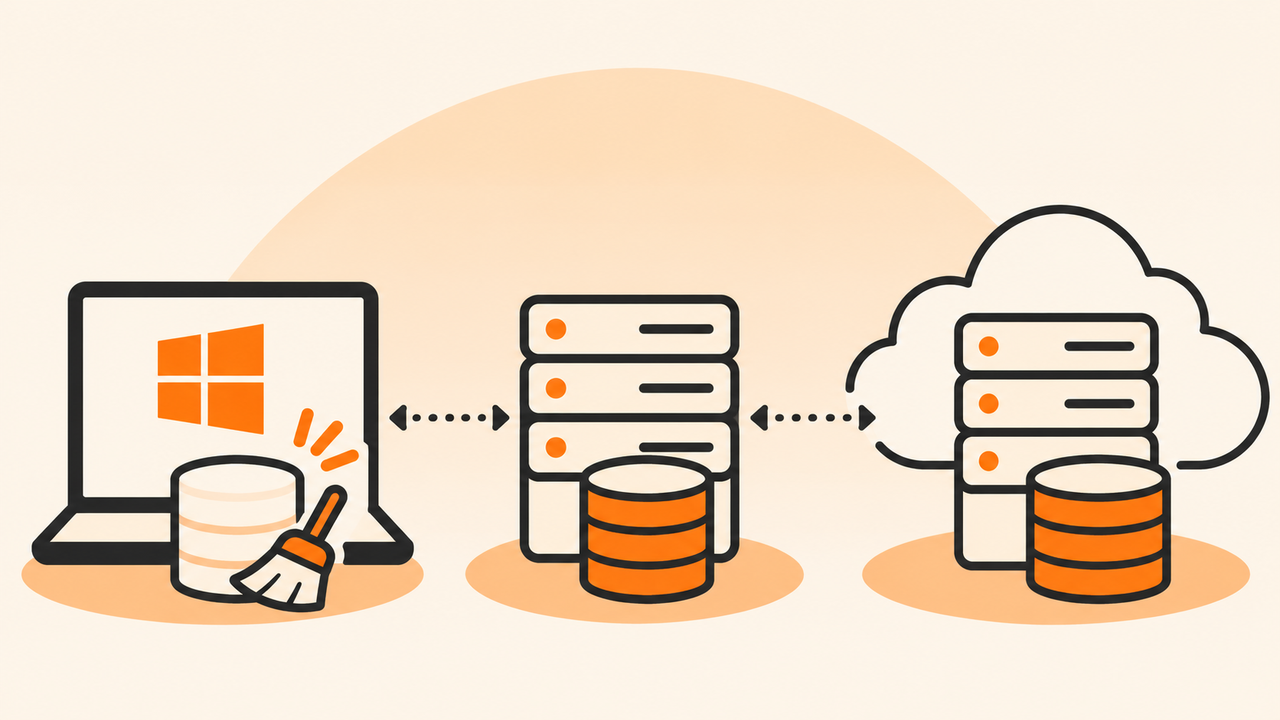
刷新 DNS 会清除 Windows 客户端的本地解析器缓存。当计算机在相关公共记录发生变更后仍保留旧回答或否定结果时,它可能有帮助。它不会编辑公共 DNS 记录,也不会强制所有上游解析器刷新。
在清除任何内容前,记下受影响的主机名、错误和时间。检查问题是只发生在一个应用、一个设备,还是整个网络。这些差异可以帮助判断本地缓存重置是否是合理的下一步。
变更前先检查
ipconfig /displaydns
nslookup -type=A example.com
第一条命令显示 Windows DNS 客户端缓存。其输出可能包含最近解析的名称,因此请保持私密,或在分享前进行脱敏。第二条命令向 DNS 服务器提出公共查询;仅在适当时将受影响的公共主机名替换进去。
明确执行的 nslookup 查询和应用查询不一定使用相同的解析路径。结合两种观察来理解症状,不要假设 nslookup 单独就测试了整个应用缓存。浏览器和应用可能维护自己的缓存或安全 DNS 设置。
运行 Windows 命令
ipconfig /flushdns
使用设备要求的权限打开命令提示符或 Windows Terminal,并运行一次命令。如果托管计算机拒绝权限,请询问管理员,不要试图绕过策略。阅读确认信息后再继续。
不要自动把 ipconfig /release 或网络重置加入此流程。释放接口地址可能中断连接,这是另一种操作。除非证据要求更广泛的网络修复,否则 DNS 缓存任务应保持为 DNS 缓存任务。
重复原始应用测试
回到原始主机名和应用。重新加载失败页面或重试获准的操作,然后将结果与记录的笔记比较。如果 DNS 现在能解析但 HTTPS 失败,请转向连接、证书或 HTTP 诊断。
如果症状仍然存在,请记录新的查询返回的是旧地址、NXDOMAIN、SERVFAIL 还是超时。在没有新观察的情况下反复运行刷新命令,很少能缩小问题范围。针对该响应使用相应的 DNS 指南。
识别仍在此次重置范围之外的内容
| 层 | 此命令能清除它吗? | 后续操作 |
|---|---|---|
| Windows DNS 客户端缓存 | 是 | 重复受影响的应用请求 |
| 递归解析器的缓存 | 否 | 比较其 TTL 和权威回答 |
| 公共权威记录 | 否 | 检查 DNS 提供商配置 |
| 浏览器单独的缓存或解析器 | 不一定 | 检查浏览器当前设置和文档化的控制项 |
| VPN 或内部 DNS 策略 | 否 | 使用获准的网络和管理员指导 |
公共 DNS 变更后,递归解析器可以在相关生命周期到期前继续提供缓存回答,这是正常的。本地刷新成功消息不能证明上游回答是最新的。
处理一个说明性旧回答案例
假设某公共服务已经迁移且权威回答正确,但一台 Windows 机器仍然访问旧目标。记录本地症状,刷新一次本地缓存,然后重试。如果该机器现在访问预期服务,请保留前后证据。
如果它仍从配置的解析器收到旧回答,请改为调查该解析器的缓存。如果独立公共查询结果不同,请记住私有网络和地理 DNS 策略可能造成有意差异。比较预期服务结果,而不只是数字地址。
常见问题和下一步
我应该每天刷新 DNS 吗?没有必要把清除缓存变成日常性能仪式。有证据支持本地回答过时时再使用。
这些命令适用于 macOS 或 Linux 吗?不适用。本流程专门针对 Windows;其他系统使用不同的解析器服务和命令。进行公共比较时,可以使用 Arcvenza NSLookup,同时将其服务器端结果与本地修复分开。
技术参考
Microsoft: ipconfig · RFC 2308: Negative caching
Microsoft:ipconfig · RFC 2308:负缓存